📖 คู่มือการใช้งาน
การเข้าสู่ระบบ
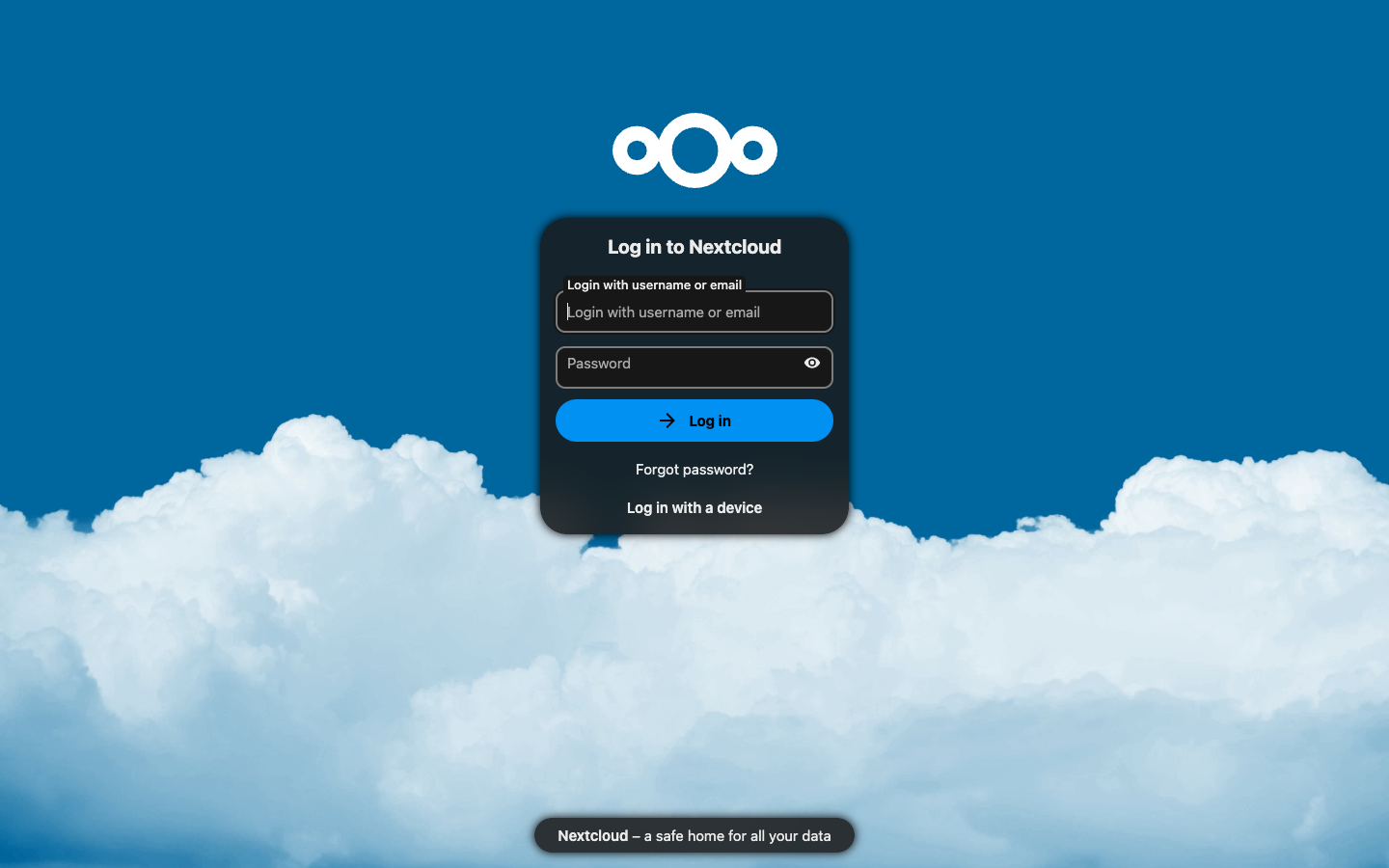
- เปิดเบราว์เซอร์ไปที่ https://cloudcdm.contentsdigital.us
- ใส่ Username และ Password
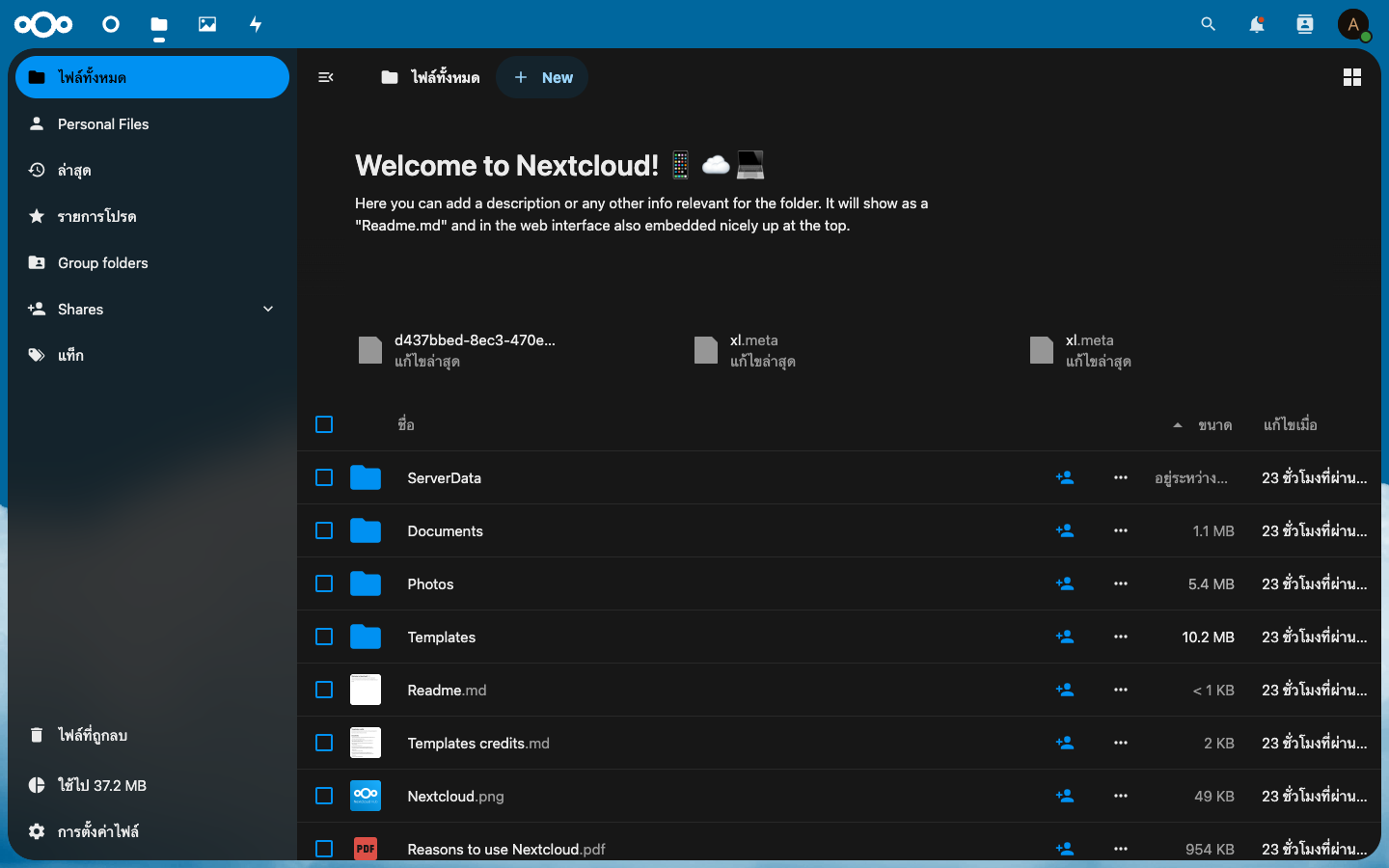
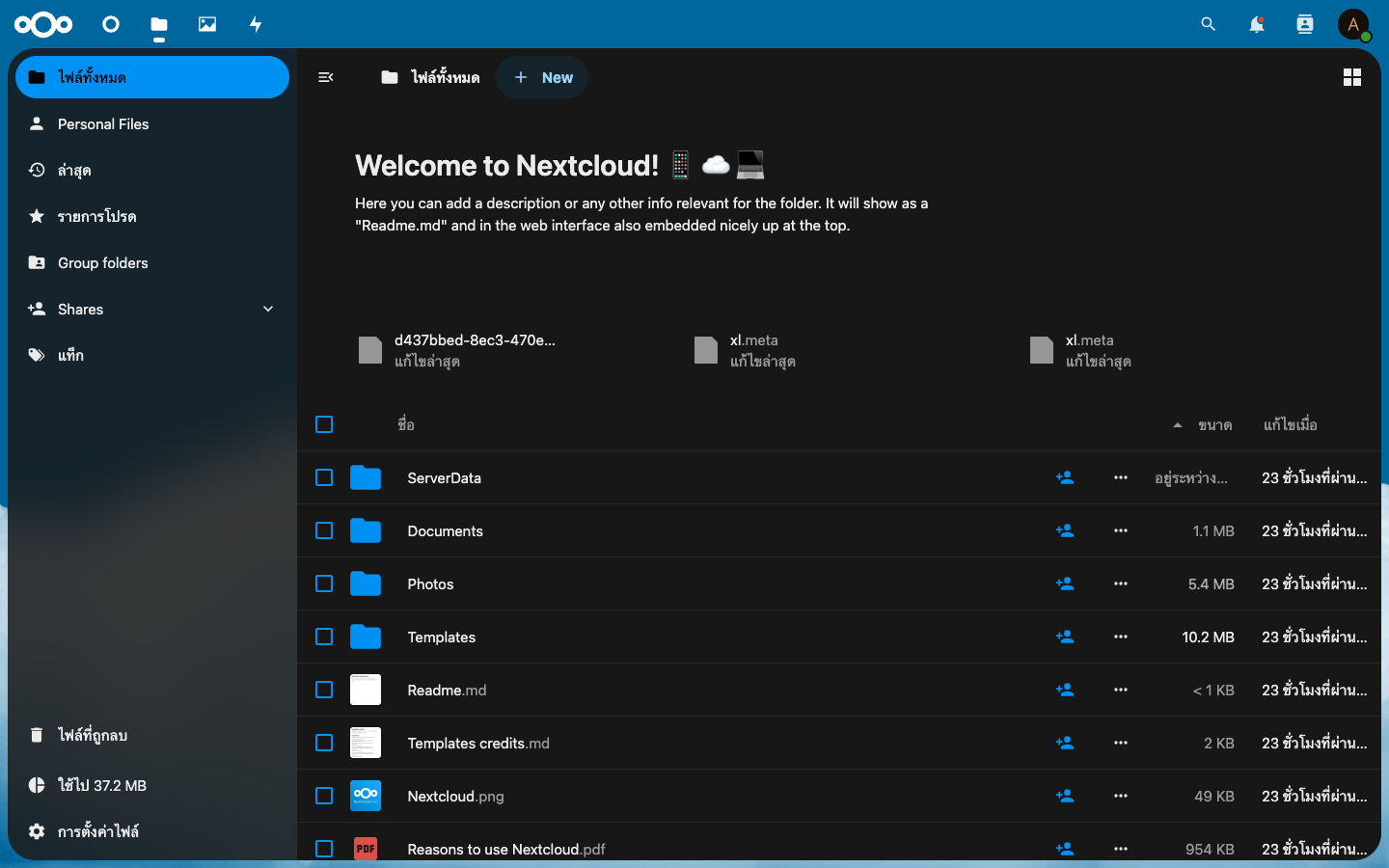
หน้า Dashboard
หลังจากเข้าสู่ระบบ คุณจะเห็น:
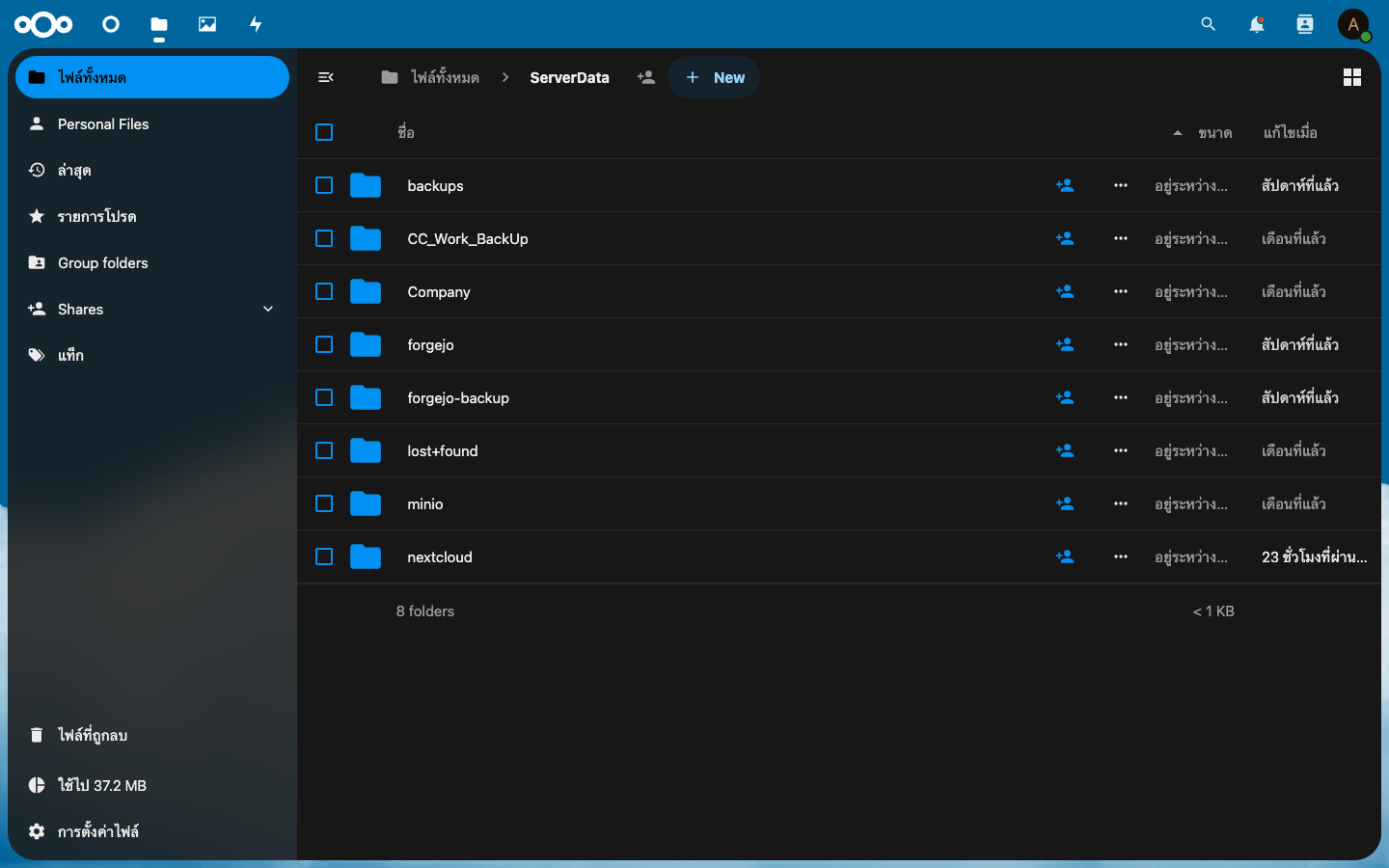
Admin (Super Admin)
- เห็นโฟลเดอร์ ServerData ซึ่งมีไฟล์ทั้งหมด
- ไปที่ ServerData → Company → เลือกแผนกที่ต้องการ
ผู้ใช้ทั่วไป
- เห็นเฉพาะ Group Folders ที่ได้รับมอบหมาย
- ไม่เห็นไฟล์ของแผนกอื่น
การเรียกดูไฟล์
นำทางผ่านโฟลเดอร์
ServerData/
├── Company/
│   ├── 00_Admin/         👑
│   ├── 01_Accounting/    💰
│   ├── 02_Marketing/     📢
│   ├── 03_Video/         🎬
│   ├── 04_AI_QCCAP/      🤖
│   ├── 05_Staff/         👥
│   ├── 90_Archive/       📦
│   └── 99_Backup_Drop/   💾
├── backups/
├── forgejo/
├── minio/
└── nextcloud/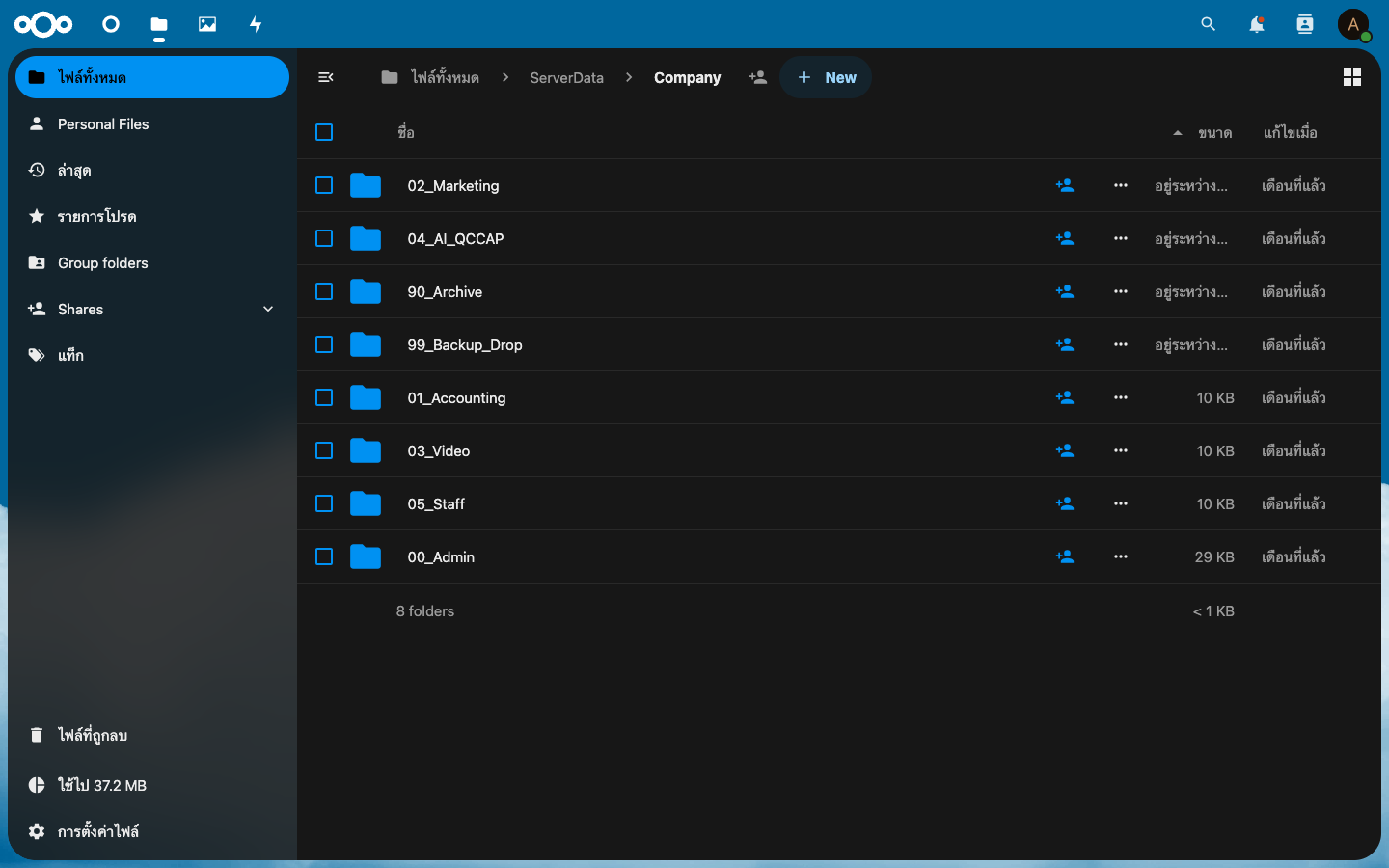
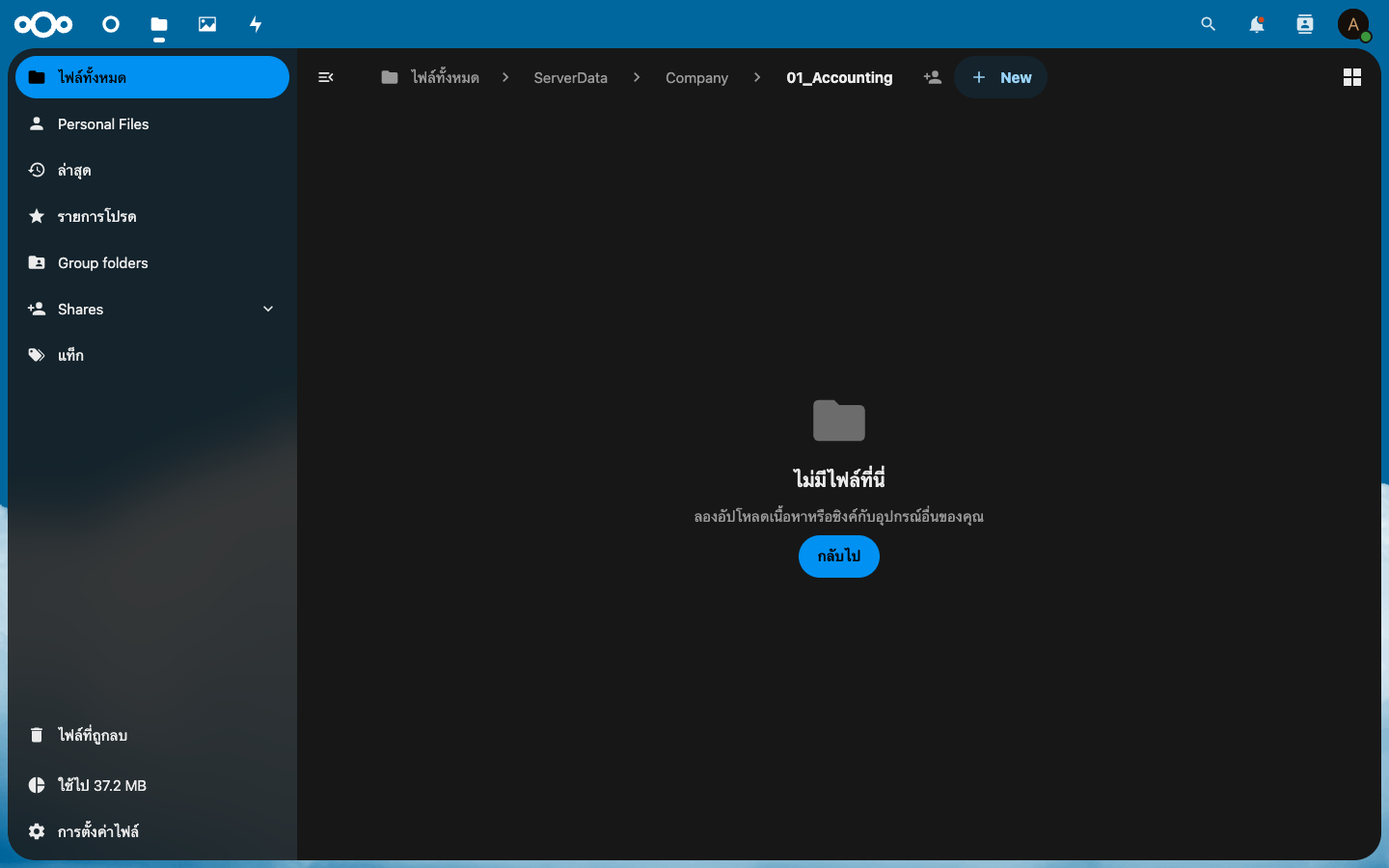
ดูไฟล์ในแต่ละแผนก
การดาวน์โหลดไฟล์
- คลิกที่ไฟล์ที่ต้องการ
- กดปุ่ม Download (⬇)
- ไฟล์จะถูกดาวน์โหลดไปยังเครื่องของคุณ
การ Preview ไฟล์
Nextcloud รองรับการ preview ไฟล์หลายประเภท:
- 📷 รูปภาพ (JPG, PNG, GIF, SVG)
- 📄 เอกสาร (PDF, TXT, Markdown)
- 🎵 เสียง (MP3, WAV)
- 🎬 วิดีโอ (MP4, WebM)
การค้นหาไฟล์
พิมพ์คำค้นหาใน Search Box ด้านบน:
- คลิก 🔍 หรือกด
Ctrl+K - พิมพ์ชื่อไฟล์ที่ต้องการ
- Nextcloud จะแสดงผลแบบ real-time
การแชร์ไฟล์
- คลิก Share (🔗) ข้างไฟล์/โฟลเดอร์
- เลือกว่าจะแชร์กับใคร (User/Group)
- ตั้งสิทธิ์ (Read/Edit)
- กด Share
การใช้งานผ่าน Desktop Client
- ดาวน์โหลด Nextcloud Desktop Client
- ติดตั้งและเปิดโปรแกรม
- ใส่ Server URL:
https://cloudcdm.contentsdigital.us - Login ด้วยบัญชีของคุณ
- เลือกโฟลเดอร์ที่ต้องการ sync
การใช้งานผ่านมือถือ
- ดาวน์โหลดแอพ Nextcloud
- เปิดแอพ → Log in
- ใส่ URL:
https://cloudcdm.contentsdigital.us - Login ด้วยบัญชีของคุณ
- เปิด Auto Upload เพื่อ backup รูปภาพอัตโนมัติ
Admin Panel
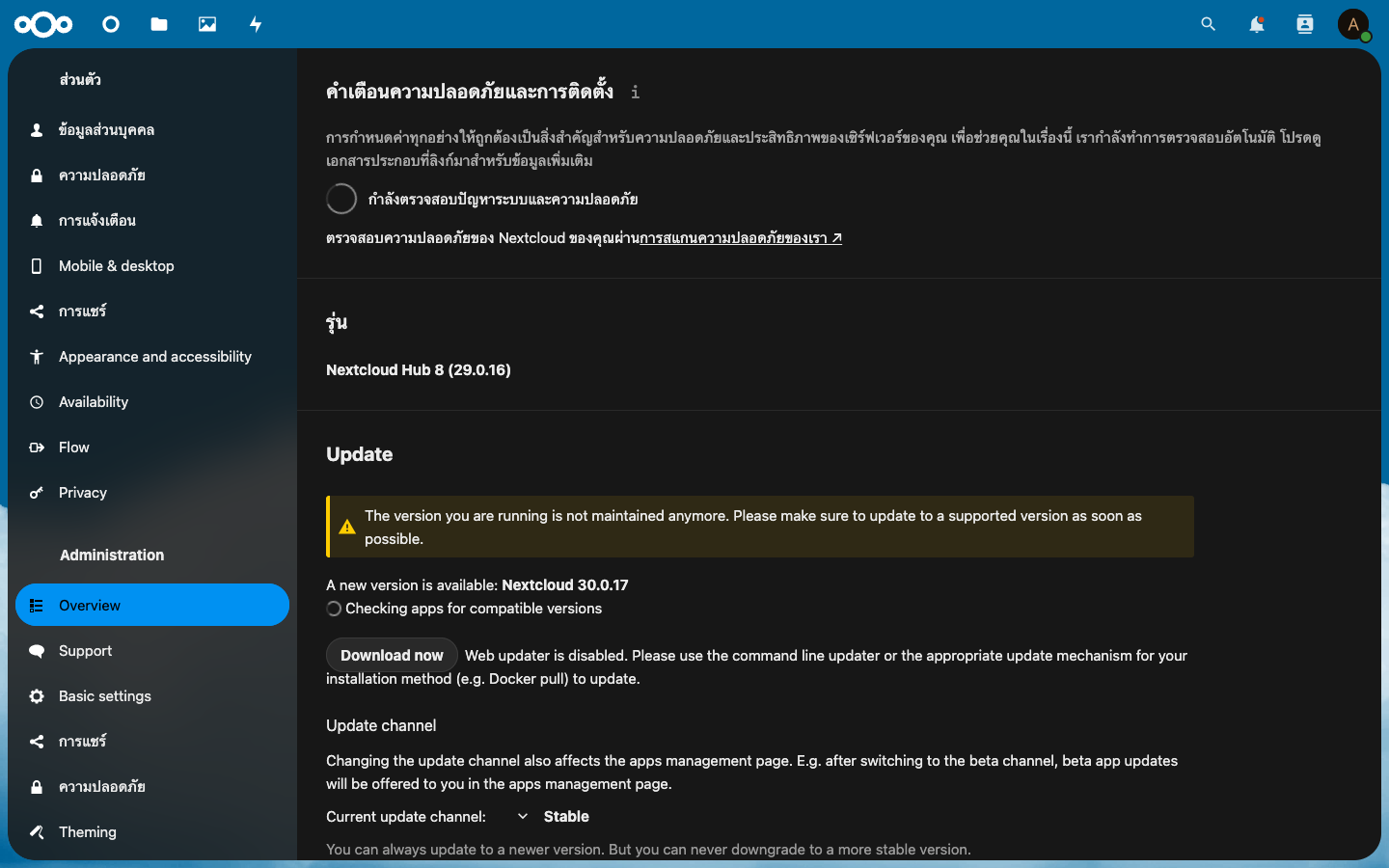
ไปที่ Settings (⚙) → Administration เพื่อ:
- ดูภาพรวมระบบ
- จัดการ Users/Groups
- ตั้งค่า Security
- ดู Logs