👥 ระบบผู้ใช้และกลุ่ม
ภาพรวม
ระบบ Nextcloud NAS ใช้ Group-Based Access Control แยกตามแผนก แต่ละแผนกเห็นเฉพาะไฟล์ของตนเอง
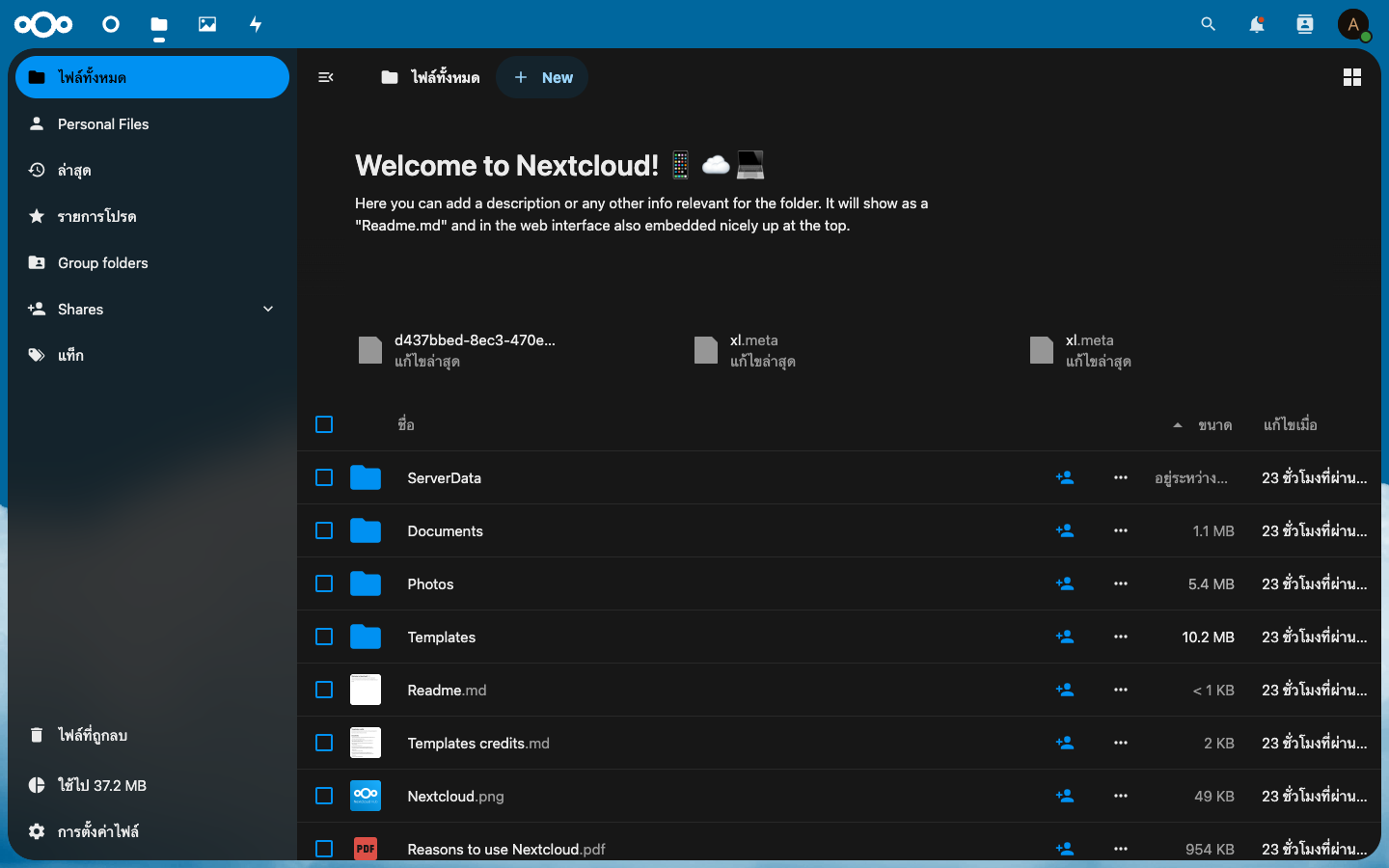
โครงสร้างกลุ่ม
| Group | GID | คำอธิบาย | โฟลเดอร์ที่เข้าถึงได้ |
|---|---|---|---|
| nas_admin | 1008 | ผู้ดูแลระบบ | 00_Admin, 90_Archive, 99_Backup_Drop |
| nas_accounting | 1009 | ฝ่ายบัญชี | 01_Accounting |
| nas_marketing | 1010 | ฝ่ายการตลาด | 02_Marketing |
| nas_video | 1011 | ฝ่ายวิดีโอ | 03_Video |
| nas_ai | 1012 | ฝ่าย AI | 04_AI_QCCAP |
| nas_staff | 1013 | พนักงาน | 05_Staff, 99_Backup_Drop |
บัญชีผู้ใช้
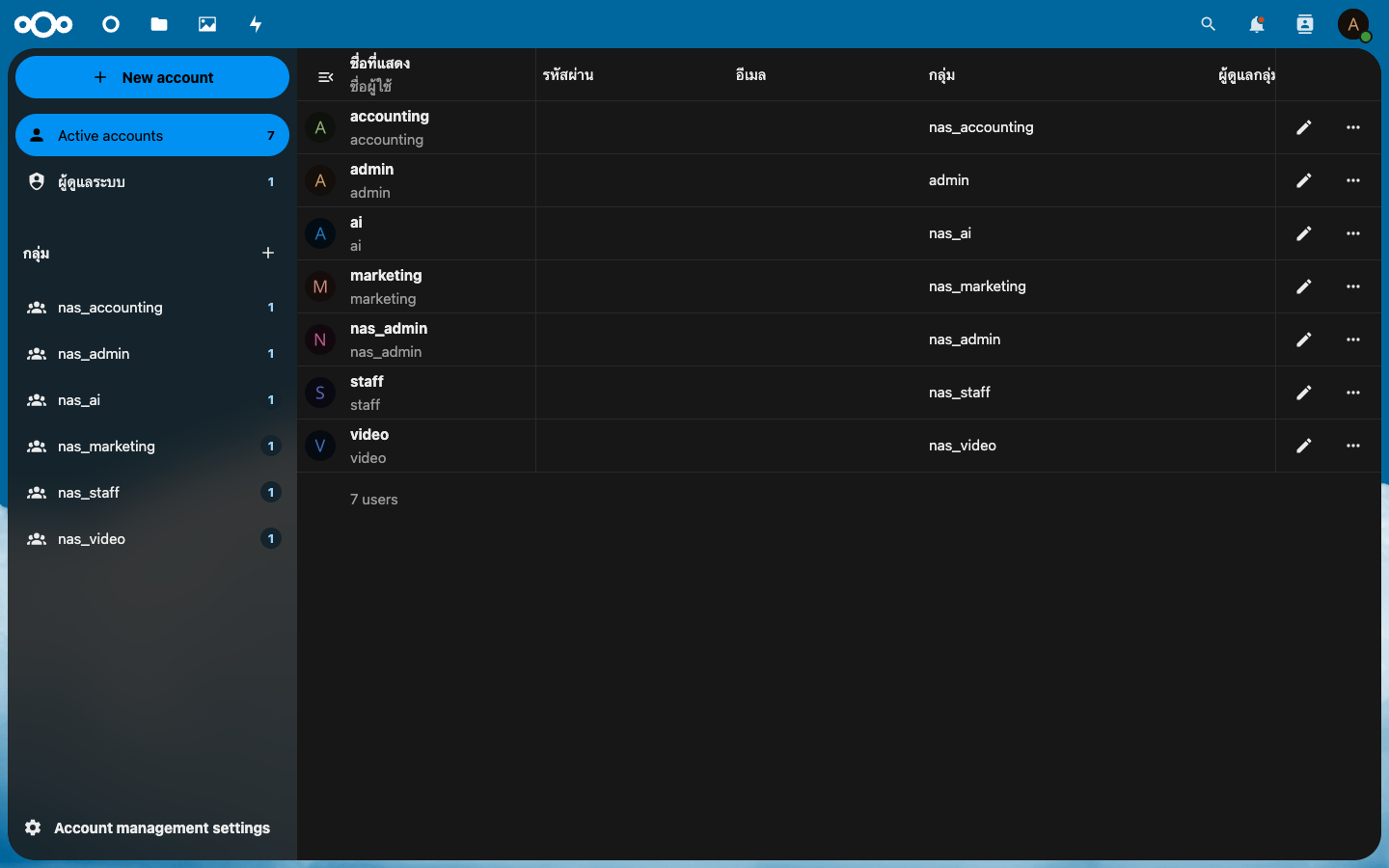
| Username | กลุ่ม | สิทธิ์ | Password |
|---|---|---|---|
admin | (Super Admin) | เห็นทั้งหมด | 🔐 Internal |
nas_admin | nas_admin | โฟลเดอร์ Admin | 🔐 Internal |
accounting | nas_accounting | โฟลเดอร์บัญชี | 🔐 Internal |
marketing | nas_marketing | โฟลเดอร์การตลาด | 🔐 Internal |
video | nas_video | โฟลเดอร์วิดีโอ | 🔐 Internal |
ai | nas_ai | โฟลเดอร์ AI | 🔐 Internal |
staff | nas_staff | โฟลเดอร์ Staff | 🔐 Internal |
การเพิ่มผู้ใช้ใหม่
เพิ่มผู้ใช้ผ่าน CLI:
bash
# สร้างผู้ใช้ใหม่ในกลุ่ม nas_staff
sudo -u ccdev docker exec -u www-data nextcloud-app \
  php occ user:add --password-from-env --group nas_staff newuser

# ตั้งรหัสผ่าน
sudo -u ccdev docker exec -e OC_PASS="NewUser@2026!" \
  -u www-data nextcloud-app php occ user:resetpassword newuser --password-from-env
หรือผ่าน Web UI:
- เข้าสู่ระบบด้วย
admin - ไปที่ Settings (⚙) → Users
- ใส่ Username, Password, เลือก Group
- กด Create
การลบผู้ใช้
bash
sudo -u ccdev docker exec -u www-data nextcloud-app \
  php occ user:delete username
การตรวจสอบผู้ใช้ทั้งหมด
bash
sudo -u ccdev docker exec -u www-data nextcloud-app \
  php occ user:list

sudo -u ccdev docker exec -u www-data nextcloud-app \
  php occ group:list
NextCloud User View
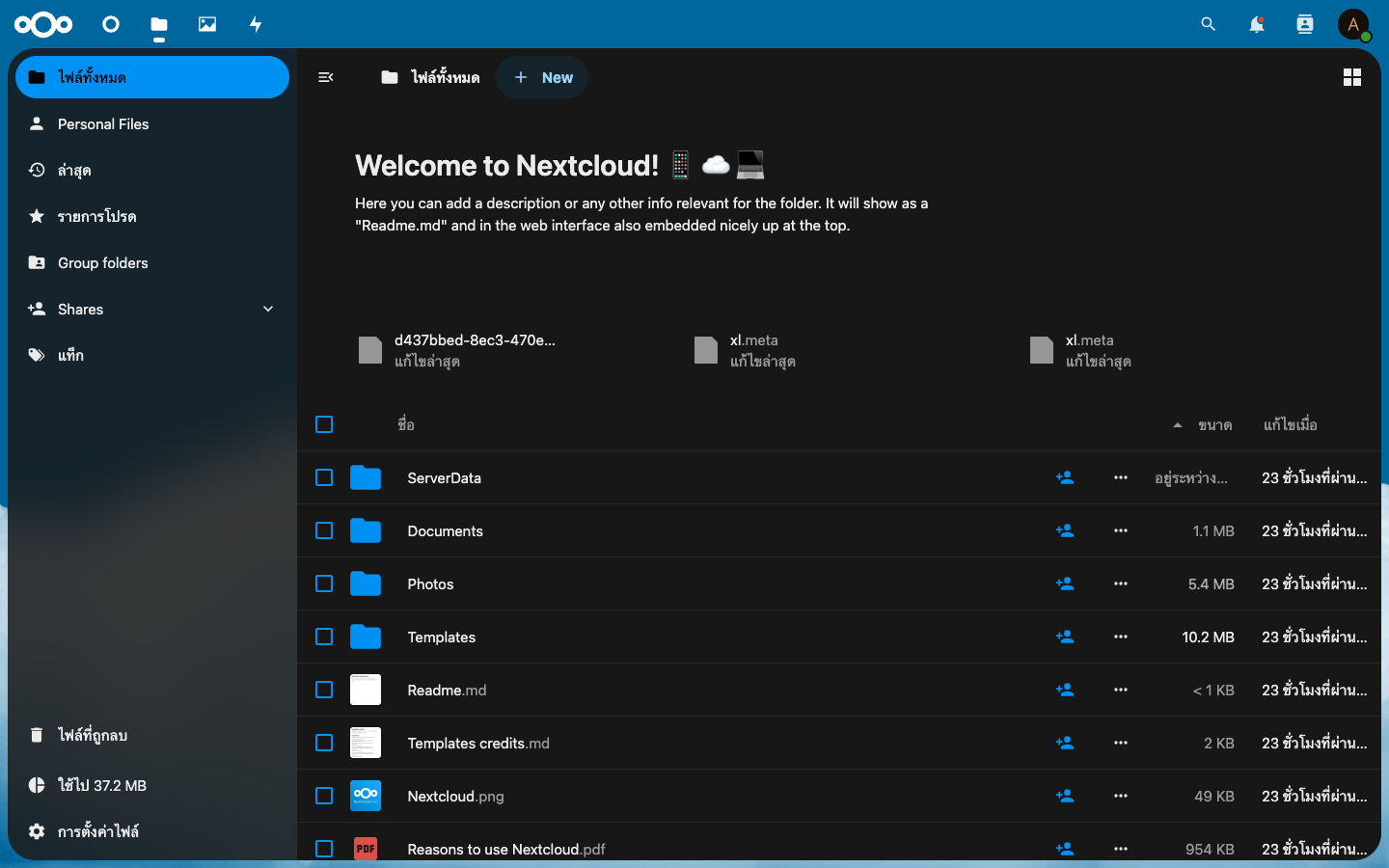
ผู้ใช้ทั่วไป (non-admin) จะเห็นเฉพาะ Group Folders ที่ได้รับมอบหมาย:
สิ่งที่ผู้ใช้ทั่วไปทำได้
- ✅ ดูไฟล์ในโฟลเดอร์ของตน (Read-Only)
- ✅ ดาวน์โหลดไฟล์
- ✅ Preview ไฟล์ (รูปภาพ, PDF, เอกสาร)
- ✅ ค้นหาไฟล์
- ❌ ไม่สามารถอัพโหลด/แก้ไขไฟล์ (Read-Only bind mount)